로지텍 mx master의 짭이라고도 부르는 사람이 있던데,
지클리커 휠마스터2의 짧은 사용기를 남겨보려 한다.
많은 사람들이 궁금해할 수 있는(내가 구입하기 전에 궁금했던)것들을 간략히 남겨본다.
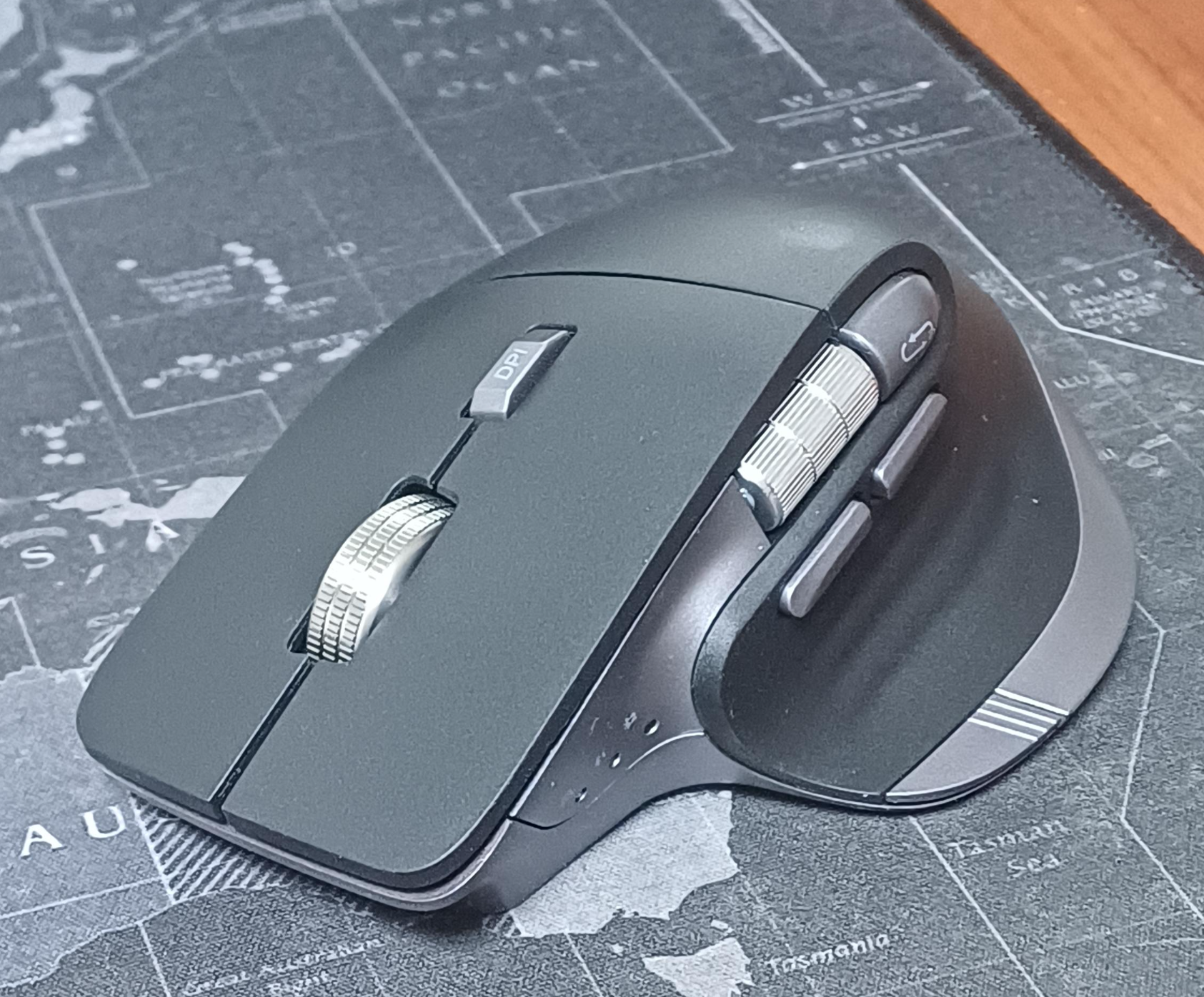
약간 묵직한 안정감
크기나 모양은 많은 사람들이 말한대로, 로지텍의 mx master시리즈와 유사하다.
손에 잡은 느낌은 묵직하고, 편안했다.
꽤나 무게가 묵직하므로, 경량 마우스를 선호하는 사람에게는 별로이겠지만
나는 묵직한 것을 선호한다. 적절하게 브레이크되어주는 느낌이 안정적이다.
약간의 구분감이 있는 무한휠
가장 많은 사람들이 궁금해할 '무한휠' 느낌
로지텍의 트라이에슬론 같은 무한휠 마우스는 버튼을 이용해 무한휠모드, 일반모드를 선택할 수 있다.
이와 달리 휠마스터2의 휠은 휠모드를 선택할 수 없다. 그런데 일반모드와 무한모드의 특징을 모두 가졌다.
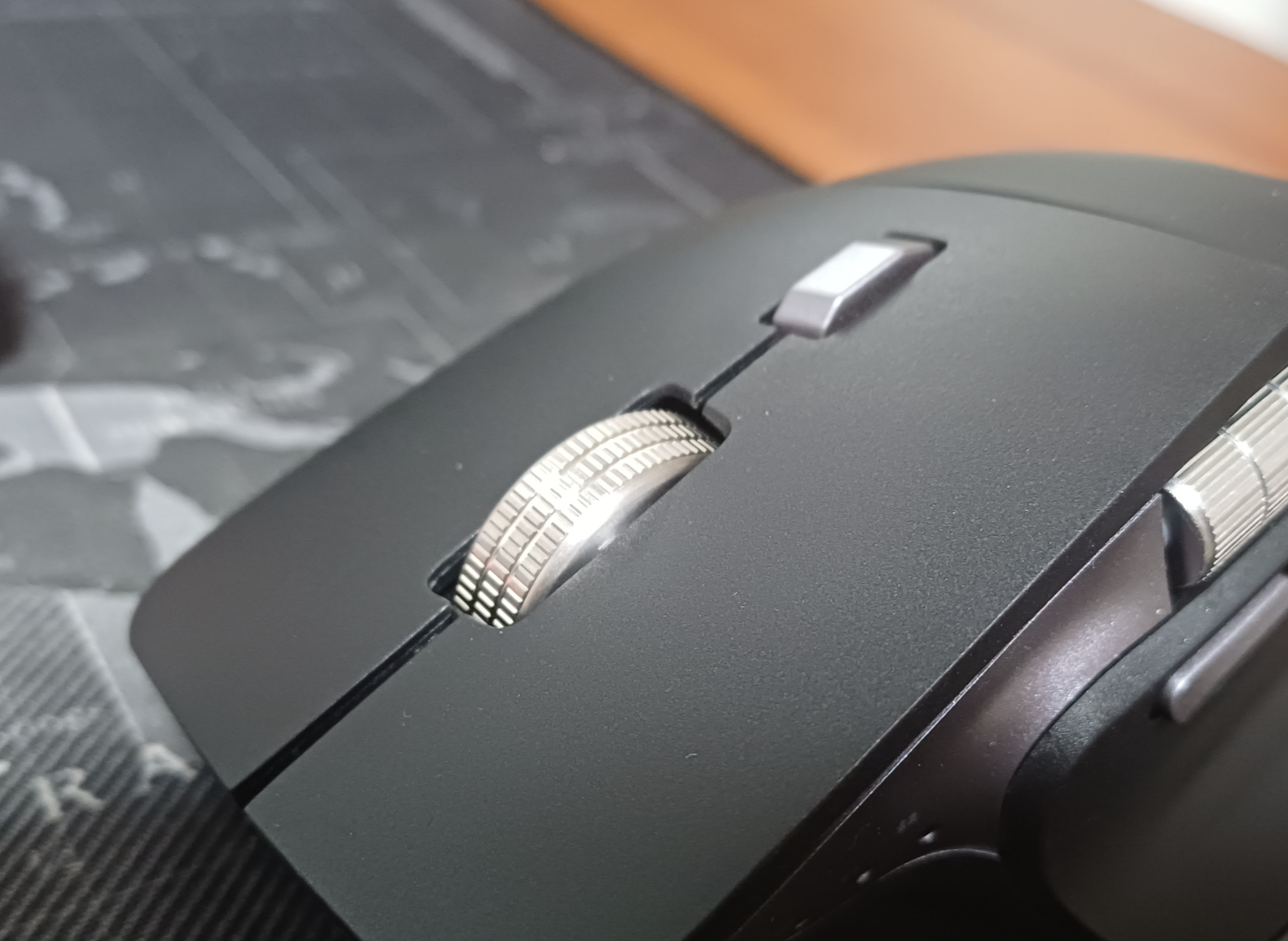
휠마스터2의 휠은 약한 '구분감'이 있다. 천천히, 신중히 휠을 굴릴 때는 구분감 있는 일반모드라 볼 수 있겠고,
휠을 밀어치듯 돌리면 무한휠로 작동한다.
나는 이 구분감이 꽤 괜찮다고 본다. 일반 마우스 휠보다는 약한 구분감이지만,
달각, 달각 한스텝씩 휠을 돌리는 것이 꼭 필요한 경우가 많은데, 이때 충분히 제역할을 하는 구분감이다.
택배 상자를 열 때까지 구분감 없는 휠에 대해 우려가 있었는데, 휠마스터2는 기대이상의 사용성을 느끼게 했다.
휠을 다소 힘주어 돌리면, 휠이 팽그르르 회전하면서 무한휠로 작동한다.
내 관점에서는 이 역시 충분한 무한휠의 기능을 해주고 있다.
어떤 사람은 한번 휘돌리면 수십초를 멈추지 않는 피젯스피너같은 무한휠을 원할지도 모르겠다.
그러나 사실상 그렇게 사용할 일은 거의 없다.
휠마스터2의 무한휠은 2~3초 정도는 무리없이 회전하면서 빠른 스크롤을 보여준다.
이정도면 무한휠을 원하는 대부분의 요건을 충족한다고 봐도 되지 않을까.
나의 경우 엑셀, 인터넷, 3d그래픽 작업을 오가는 편이다. 일반휠, 무한휠을 수시로 전환해야 한다.
로지텍 트라이에슬론 마우스를 사용하면서는 계속 딸각딸각 전환버튼을 눌러야 했다. 그런데 이것이 생각보다 번거롭다.
반면, 지클리커 휠마스터2는 전환버튼 없이 손끝의 감각으로 일반모드, 휠모드를 선택사용할 수 있다. 이것은 오히려 강점으로 느껴진다.
쓸만하지만 적응이 필요해 보이는 가로스크롤휠
엄지로 제어하는 가로스크롤휠은 역시나 그래픽, 영상 작업처럼 전문적인 프로그램에서 유용하다.
당장 약간의 작업을 하면서 가로스크롤휠은 유용하다고 느꼈다.
그러나 곧바로 아쉬움도 느껴졌다.
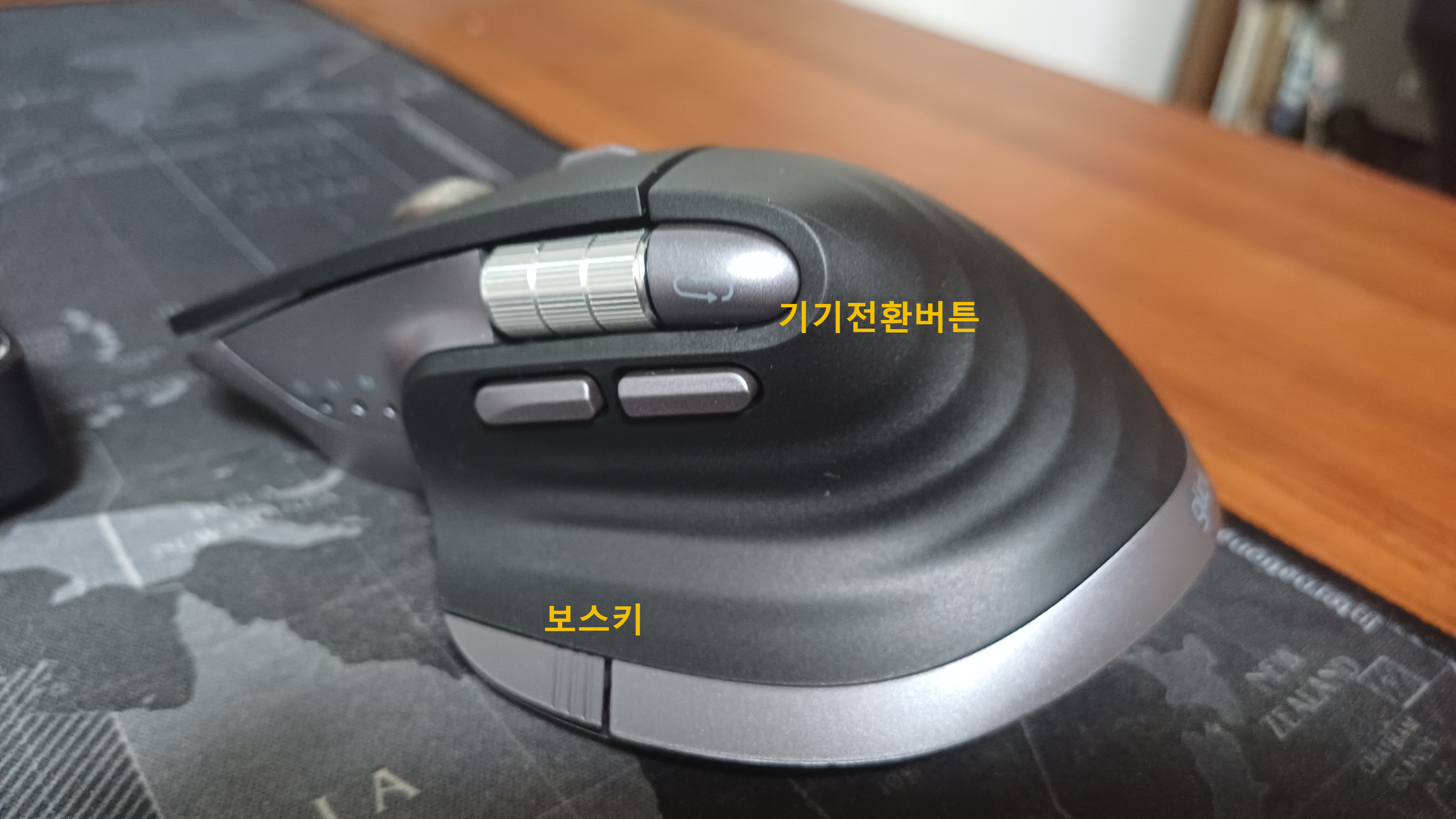
가로스크롤휠 바로 옆에 붙어있는 '기기전환버튼'이 자꾸 엄지에 걸린다. 그리고 때로는 눌러진다.
사실 기기전환버튼은 그다지 자주 누르는 버튼이 아니다. 말 그대로 기기전환시에만 간혹 누르면서 쓰는 버튼일텐데,
너무 크고 접근성이 과한 느낌이다. 그냥 엄지에 걸리는 곳에 있다. 뒤로가기, 앞으로가기 버튼보다도 더 엄지친화적이다.
생각컨데, 가로휠과 기기전환 버튼의 위치를 바꿔넣으면 딱 좋을 것 같다. 엄지가 가로휠을 찾아가는 길목을
기기전환 버튼이 막아선 느낌이다.
만약 위치를 유지한다면 튀어나온 버튼이 아닌, 밋밋한 형태의 버튼이었다면 가로휠을 사용하는데 훨씬 나았을 것 같다.
손바닥 전체로 마우스를 감싸쥐듯 품어안으면 가로휠 사용에 좀 더 나은 자세를 만들 수 있었다.
이런 점에서 적응은 조금 필요해 보인다.
Boss Key의 기능전환(재할당)
마우스 최하단, 바탕화면 버튼이 있다. 보스키(Boss key)라 되어있는데, 혹시 직장상사boss가 나타났을 때 누르는 버튼이라는 의미인가? 어쨋든 보스키는 유용하다는 사람도 있지만, 나는 잘 모르겠어서, 다른 기능을 할당할 수 있는지 알아봤다.
이 마우스는 전용소프트웨어는 없지만, 결론적으로 보스키에 다른 기능을 할당하는 것은 어렵지 않게 가능했다.
보스키는 키보드의 win+D를 입력하는 방식으로 작동한다. 이것은 키눌림감지프로그램을 돌려보면 곧바로 확인된다.
요약하면 MicroSoft의 PowerToys를 이용해서 - win+D단축키의 기능을 - 원하는 기능으로 할당하면된다.
PowerToys는 마이크로소프트에서 제공하는 프로그램으로, 간단히 설치하면 되고,
거기서 Keyboard Manager을 선택한다.

키보드 메니저에서는 '바로가기 다시 메핑'을 선택해야 한다. 그래야 단축키의 기능을 바꿀 수 있다.
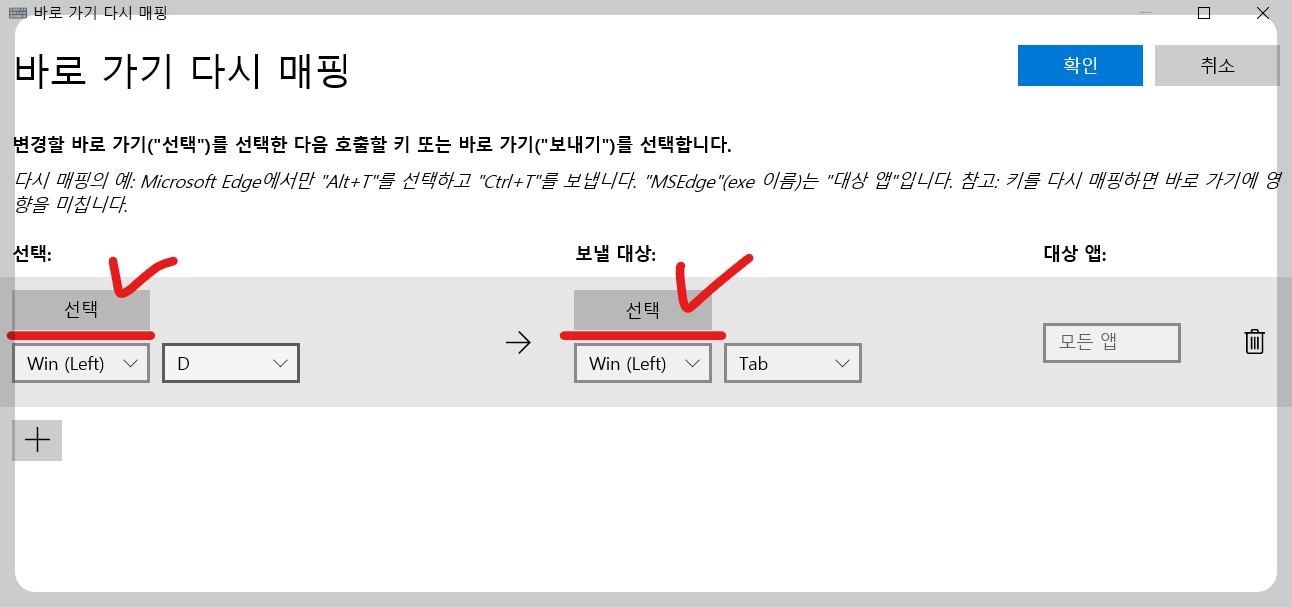
여기서 좌측의 '선택'버튼을 누르자. 그럼 원하는 단축키를 직접 입력할 수 있다. win+D를 눌러보자. 그럼 그림과 같이 입력된다.
그 후 우측의 '선택'버튼을 누르자. 나는 가상데스크톱 화면인 win+tab으로 변경했다.
이렇게 하면 보스키를 눌렀을 때 '가상데스크톱'기능으로 작동하게 된다.
이 방식의 단점은 키보드에서 win+D를 눌렀을 때도 계속 가상데스크톱 기능으로 고정된다는 점이 되겠다.
한편 나는 개인적으로 win+D키를 누르는 대신 바탕화면 바로가기 단축아이콘을 활용하고 있기 때문에 상관은 없다.
'리뷰질' 카테고리의 다른 글
| 타보 플렉스 탭 2022 유모차 사용기 (1) | 2022.09.19 |
|---|---|
| 갤럭시 노트10 라이트 Lite 해외판 사용기 2부 (카메라) (8) | 2020.07.15 |
| 카카오뱅크 OTP 개봉. OTP도 예쁜 걸 쓰자. (0) | 2020.07.11 |
| 갤럭시 노트10 라이트 Lite 해외판 사용기 1부 (feat.통화녹음) (61) | 2020.07.10 |
| [다이소]호신벨. 1000원으로 좀 더 안전하게 살기 (0) | 2020.07.09 |
| iOS 안드로이드 모두 호환 게임 컨트롤러 - 안디오스(feat.스팀링크) (1) | 2020.07.09 |
| [다이소]스마트폰 고정헤드 - 1000원! (0) | 2020.07.05 |
| [다이소]자석 선정리 홀더 - 1000원! (0) | 2020.07.05 |


댓글